介绍
Hexo 是一个快速、简洁且高效的博客框架。Hexo 可使用 Markdown解析文章,在几秒内,即可利用靓丽的主题生成静态网页。
准备
开始
安装hexo
1 | $ npm install hexo-cli -g |
可用以下命令检查是否安装成功
1 | $ hexo -v |
创建工程
本地新建文件夹,进入该文件夹,并在该目录下执行以下命令进行初始化
1 | $ hexo init |
这个过程比较长,稍作等待后,若看到输出Start blogging with Hexo!,就说明初始化好了。
然后执行依赖包安装命令
1 | $ npm install |
完成后,输入以下命令启动本地服务
1 | $ hexo server |
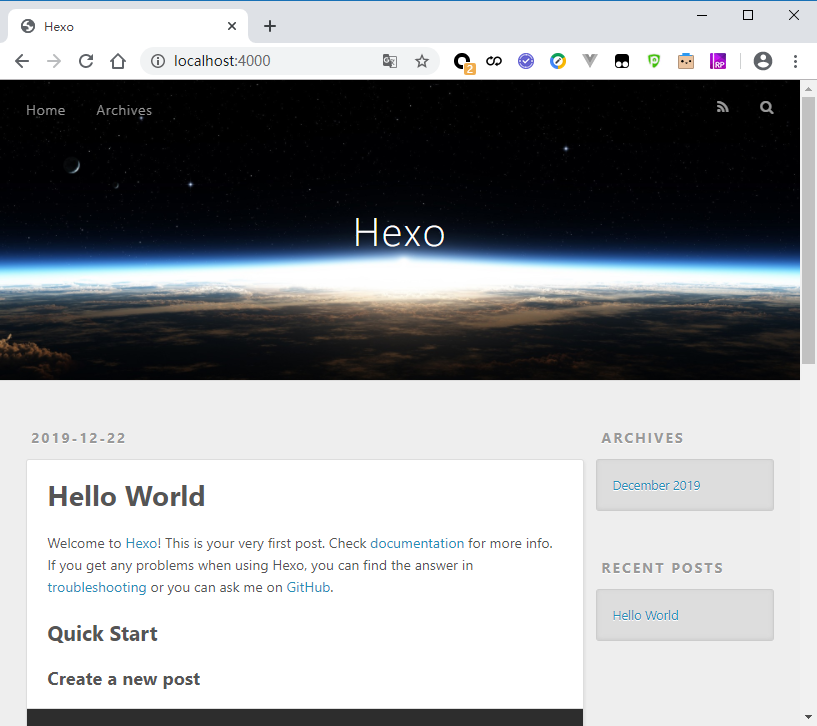
完成后,浏览器访问http://localhost:4000,即可看到博客首页。
新建文章
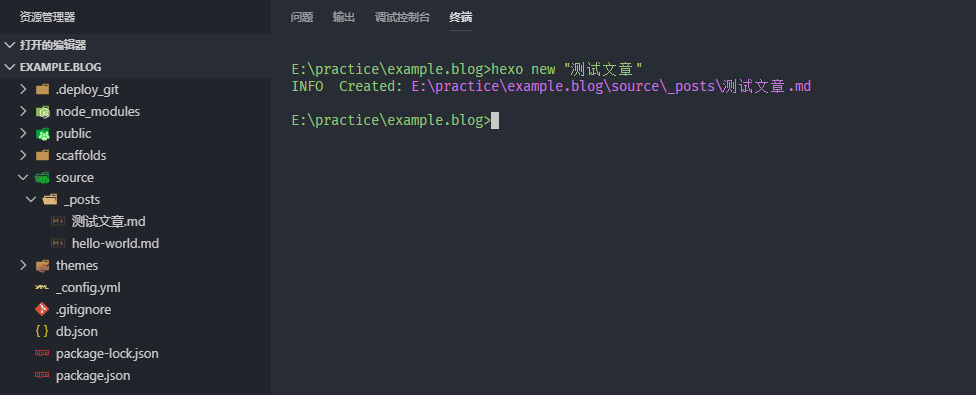
使用hexo new <title>来创建文章,例:
1 | $ hexo new "测试文章" |
之后就会在source/_post文件夹下看到新建的文件。
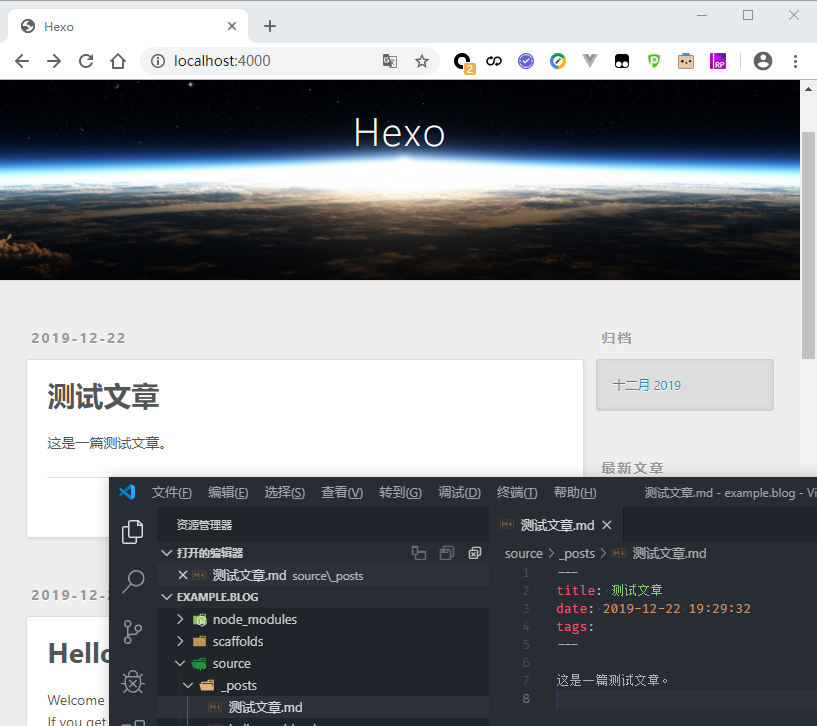
然后使用markdown编辑器(推荐vscode,或typora)编写文章,这期间,只要hexo server启动的服务保持运行,编写后刷新即可看到最新内容。
发布
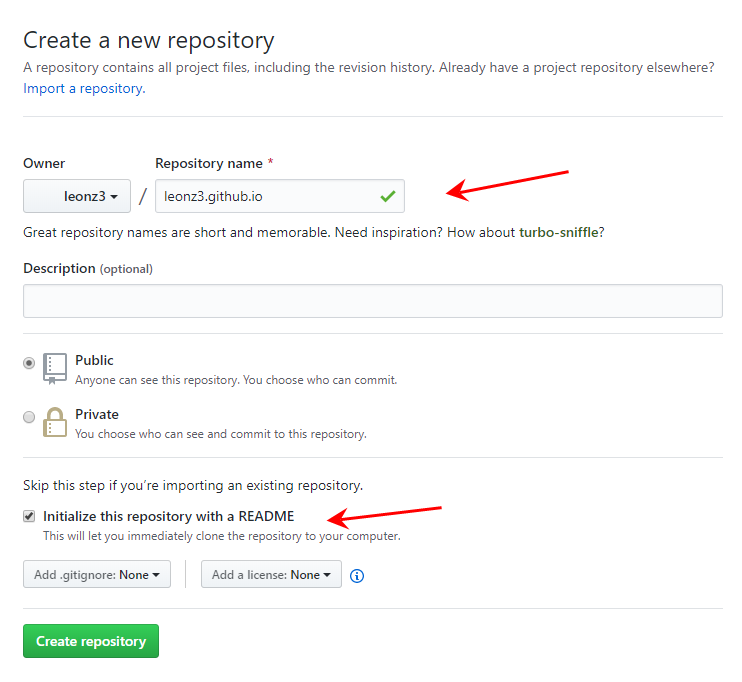
首先在github上新建一个仓库,仓库名称必须为账号名称.github.io。
然后在工程配置文件_config.yml中配置你的仓库地址。
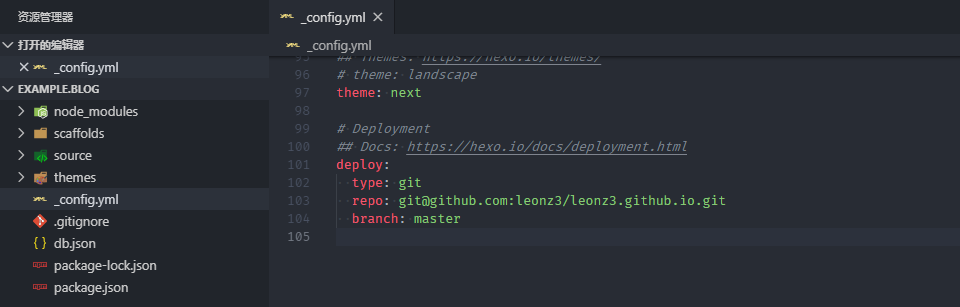
部署到git还需要安装hexo-deployer-git,在工程目录下运行
1 | $ npm install hexo-deployer-git |
安装完成后,执行以下命令就可以发布到git了
1 | $ hexo generate # 构建 |
命令完成后,刷新github的仓库页面,看到刚才本地创建的都提交上了,说明发布成功。
这时候就可以通过账号名称.github.io访问到博客页面了(可能需要等待几分钟时间)。
进阶
站点配置
可以在站点_config.yml中配置站点信息,如站点名称、作者、语言等。
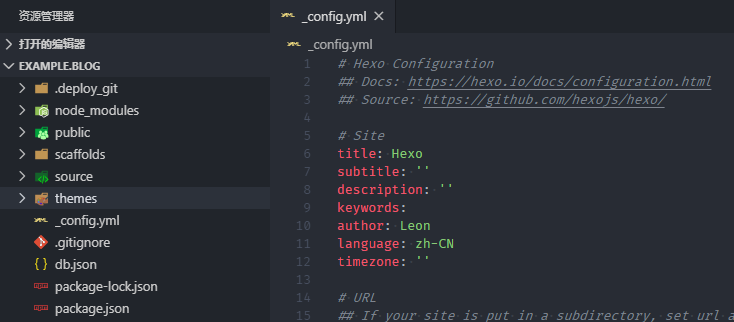
主题设置
安装
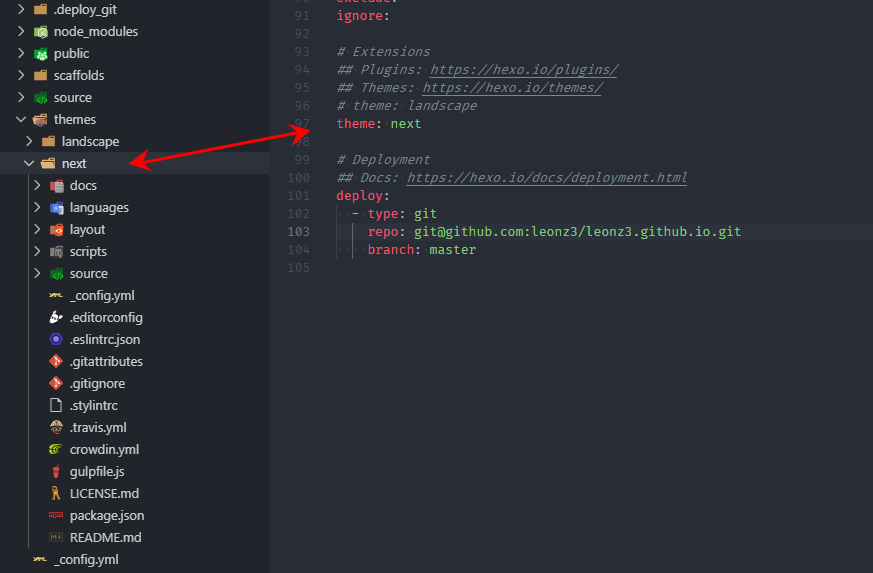
到主题商店下载主题并解压到themes目录下
修改工程配置文件_config.yml,将theme的值改为新主题文件夹的名称,如图:
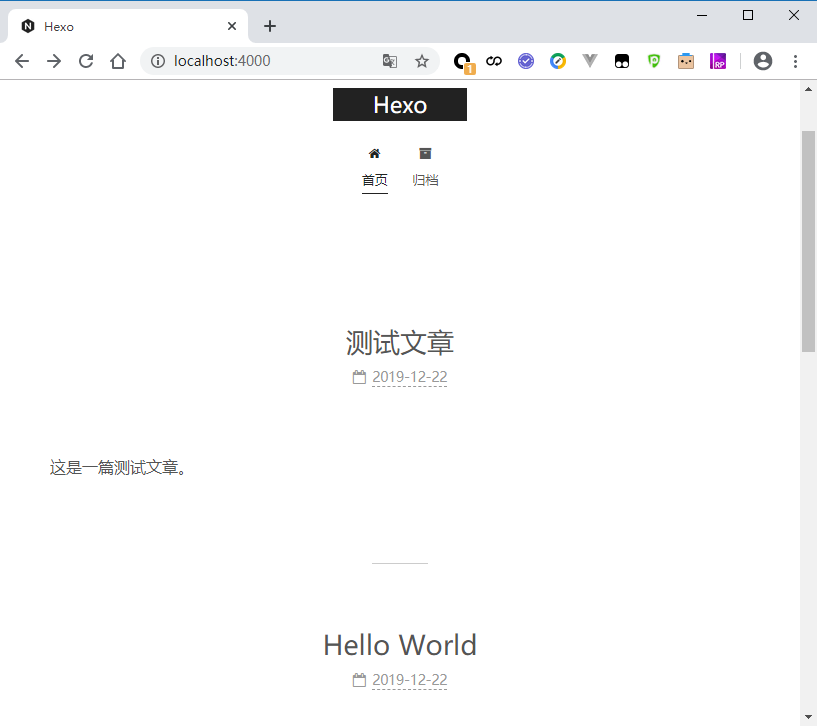
修改完重启服务命令hexo server(键入ctrl+c中止命令),即可应用新主题。
定制
可以通过修改主题文件目录下的_config.yml定制主题。
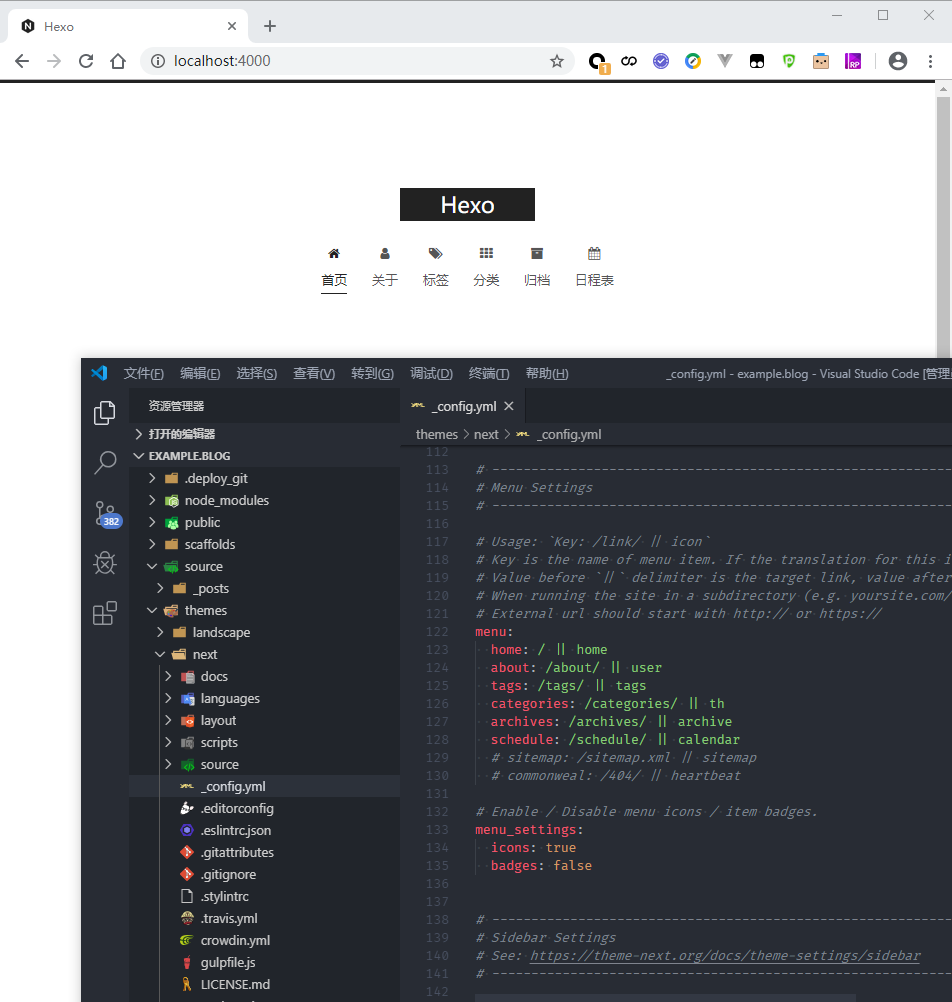
- 菜单
修改配置里的menu
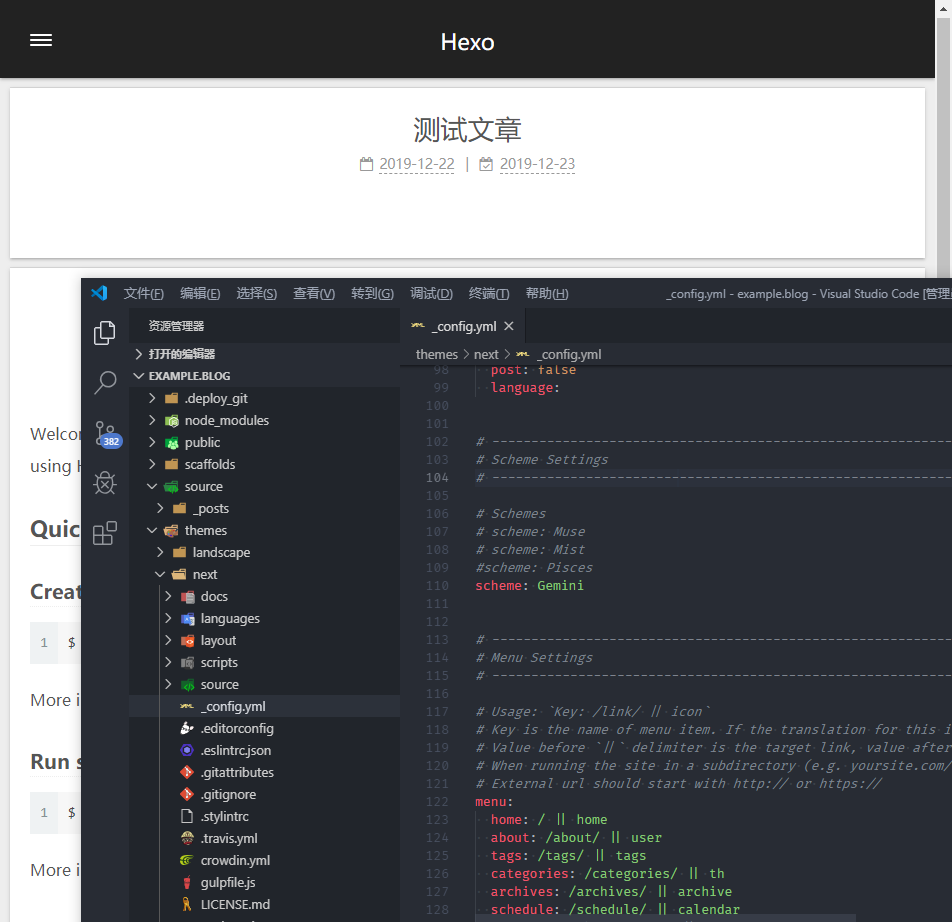
- 模式
修改配置里的schema
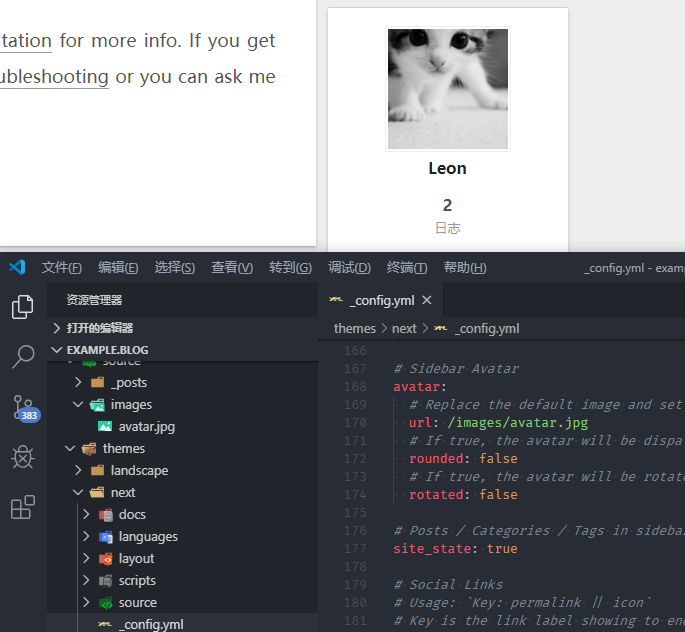
- 头像
修改配置里的avatar
- 其他
可以修改_config.yml尝试,配置里注释详细,对使用还是比较友好的。
列表简略
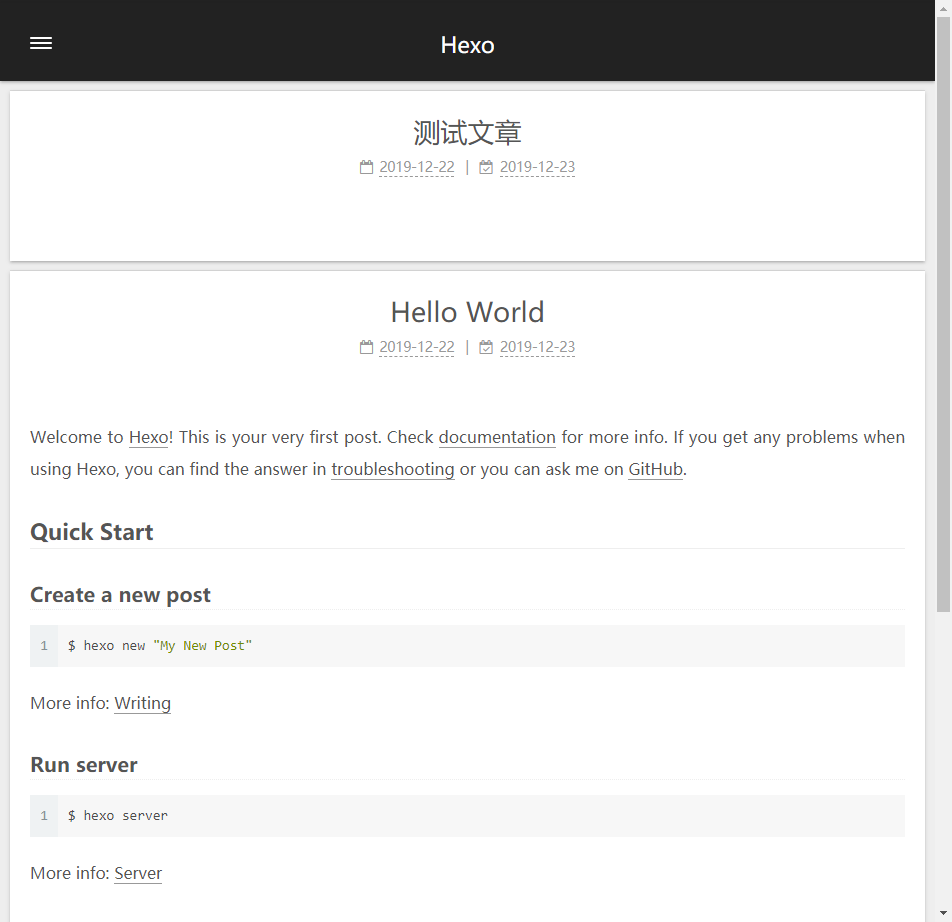
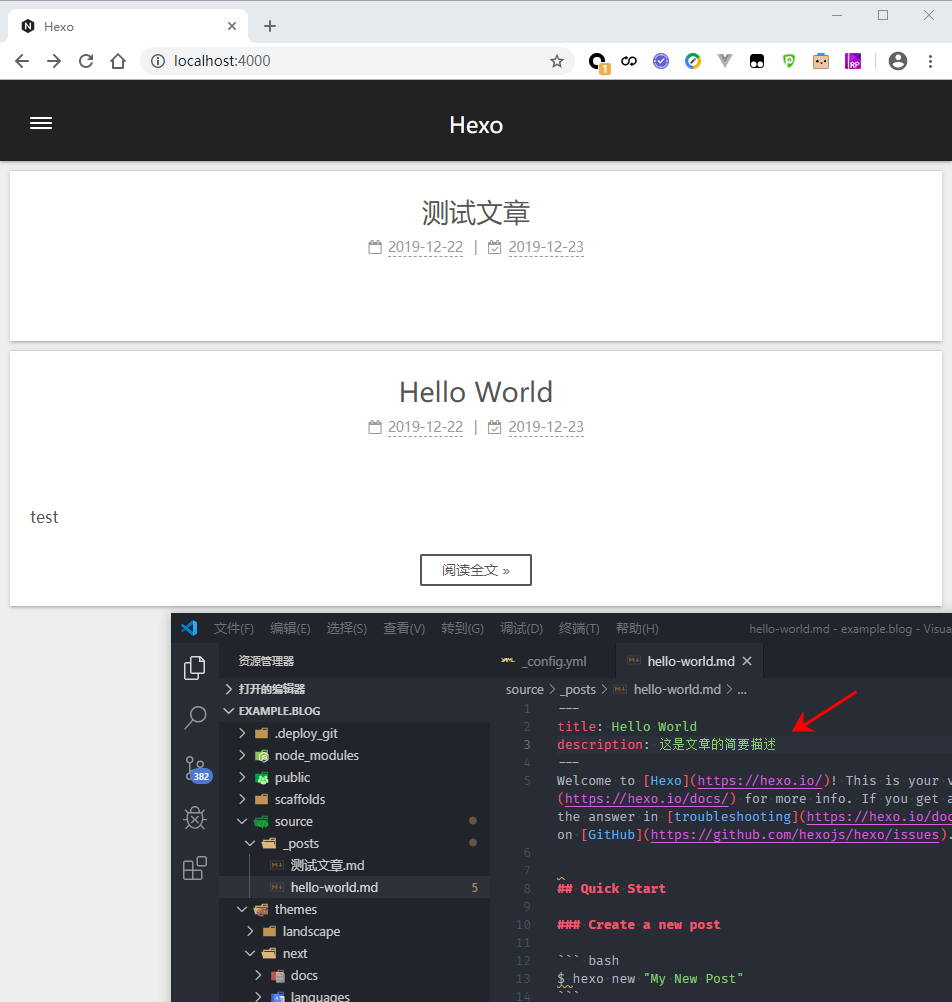
如上图,将文章内容完整显示在列表上并不好,影响阅读,可以通过以下方式设置列表上要显示的内容:
description
在文件头使用description设置文章的简要内容:
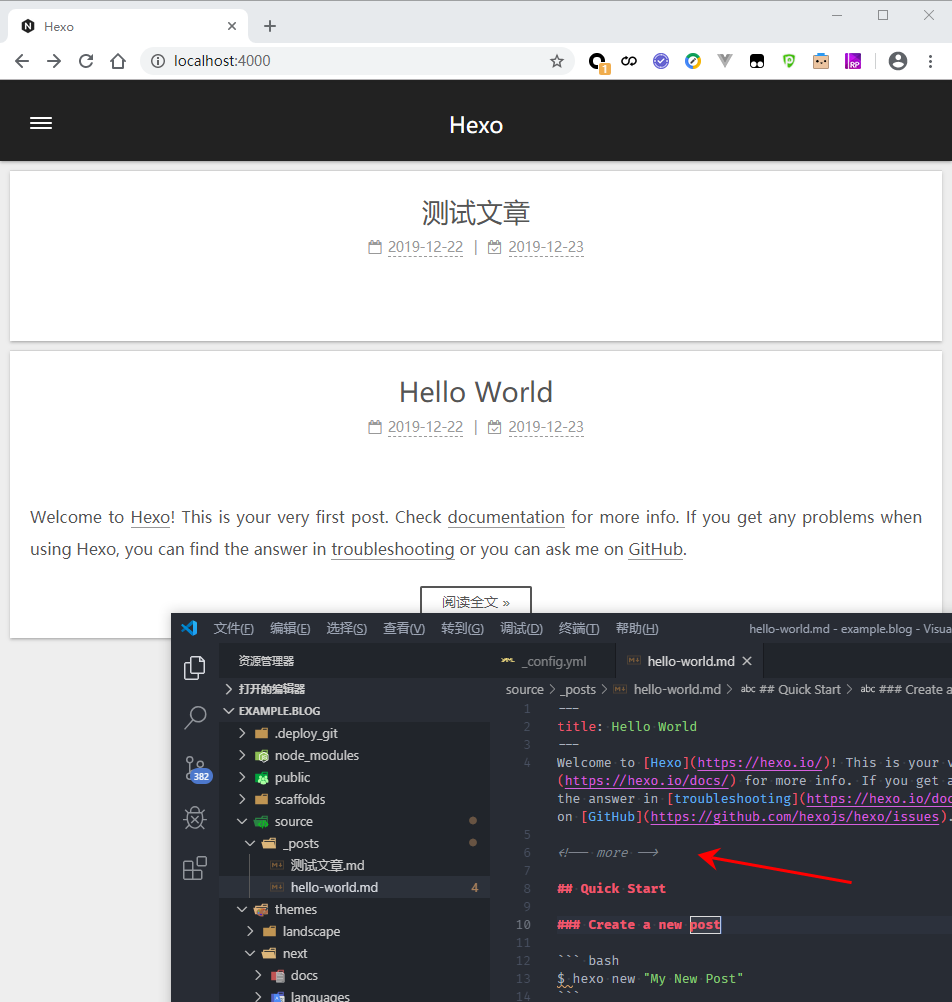
<!-- more -->标签
在文章要中断的地方插入<!-- more -->,效果如下:
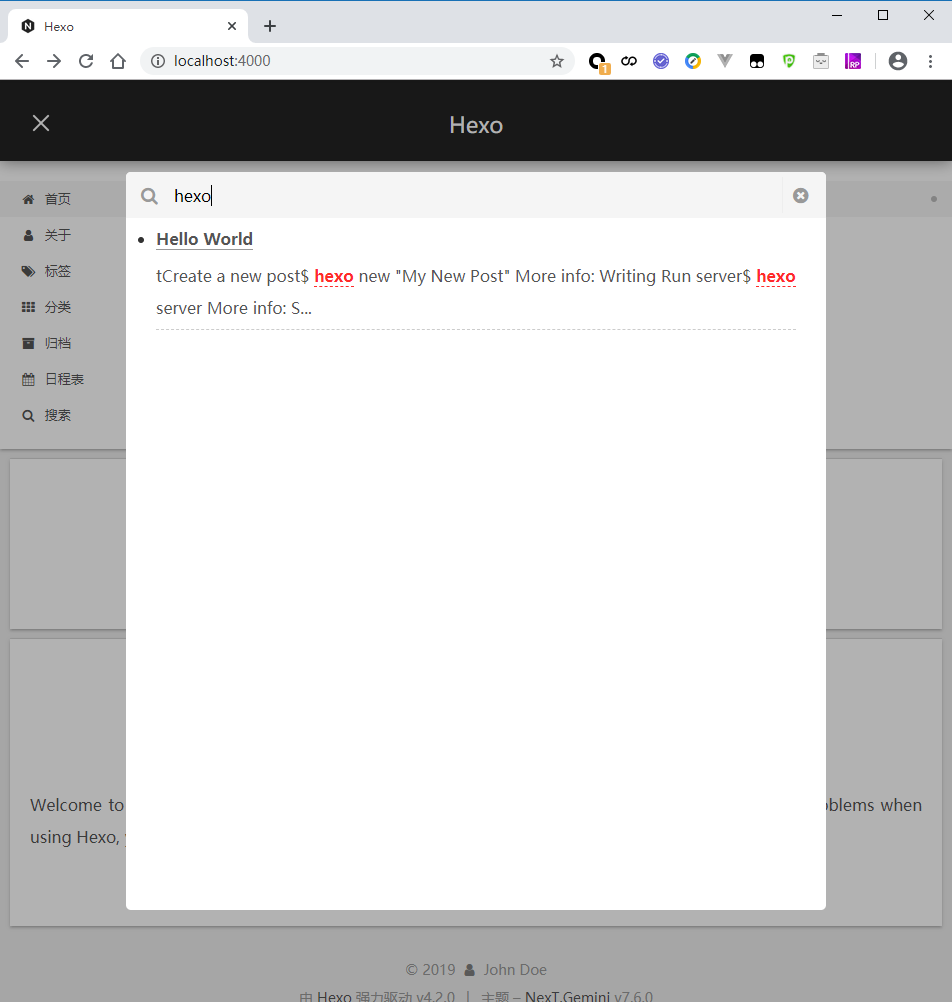
搜索功能
安装搜索插件:
1 | $ npm install hexo-generator-searchdb |
在项目下的_config.yml添加配置:
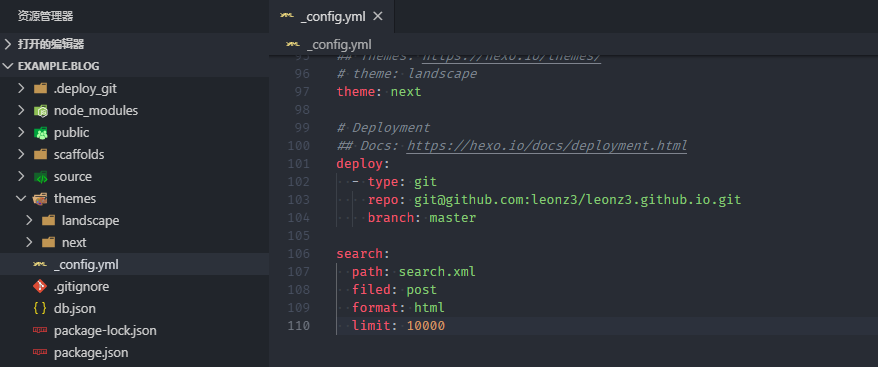
附上配置代码:
1 | search: |
并在主题的配置文件_config.yml开启搜索菜单:
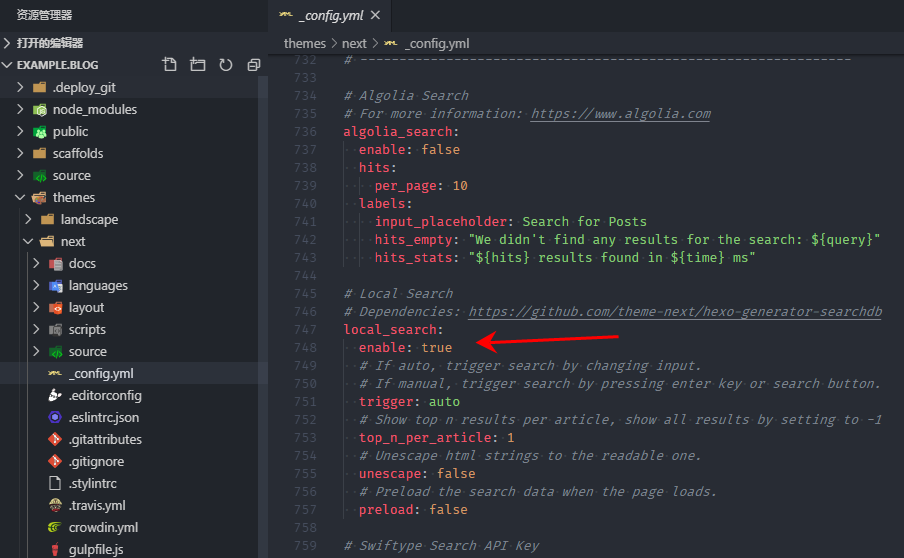
这样,搜索功能就配置完成!
其他
还可以添加评论、打赏、RSS等功能,可自行查找文档,都比较简单。